af.
Guide til køb af billetter online – forår 2024
HERUNDER FØLGER EN GUIDE TIL HVORDAN DU KØBER BILLETTER ONLINE TIL VENNEFORENINGES ÅBNE GENERALPRØVER, ARBEJDSPRØVER OG PRØVEFORLØB.
BEMÆRK: Dette er kun en guide til proceduren for køb af billetter via hjemmesiden. Der kan ikke købes noget her, og alle priser og arrangementer er blot eksempler. Alle instruktioner og vigtige informationer er markeret med en rød cirkel på billederne. Guiden er skrevet til at blive læst på computer, så billederne kan se mærkelige ud, hvis den læses på smartphone. Bemærk også, at eventuelle problemer i systemet skal rapporteres til Koncerthusets Billetkontor og IKKE til Venneforeningen. Billetter kan også erhverves ved at ringe til Koncerthusets Billetkontor på 3520 6262.
Billetsalget åbner tirsdag den 16. januar 2024 kl. 11.00.
Før du begynder at købe billetter, skal du oprette en profil på DR Koncerthusets hjemmeside, denne skal bruges senere. Den kan oprettes ved at følge dette link. Har du allerede en profil, så hav loginoplysningerne klar.
Undlad at bestille billetter igennem flere forskellige internetbrowsere/flere forskellige vinduer.
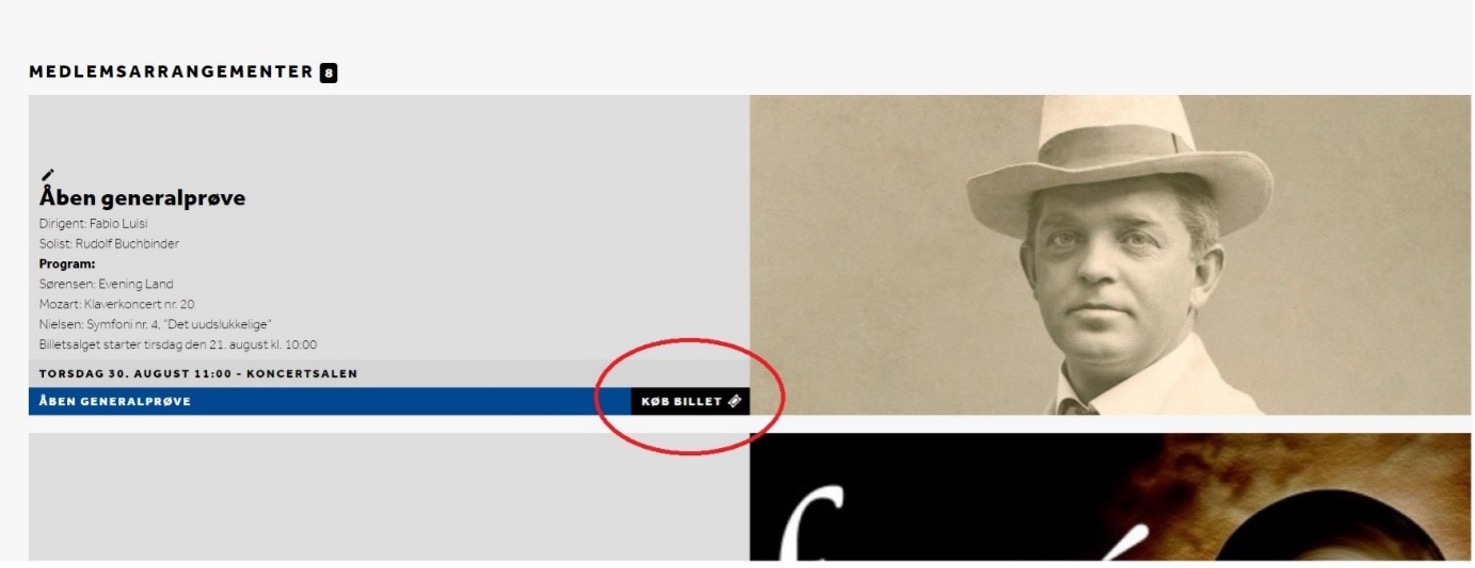
Når billetsalget åbner, vil der ud for hvert af vores arrangementer være en knap der hedder "Køb billet" som vist nedenfor:
text
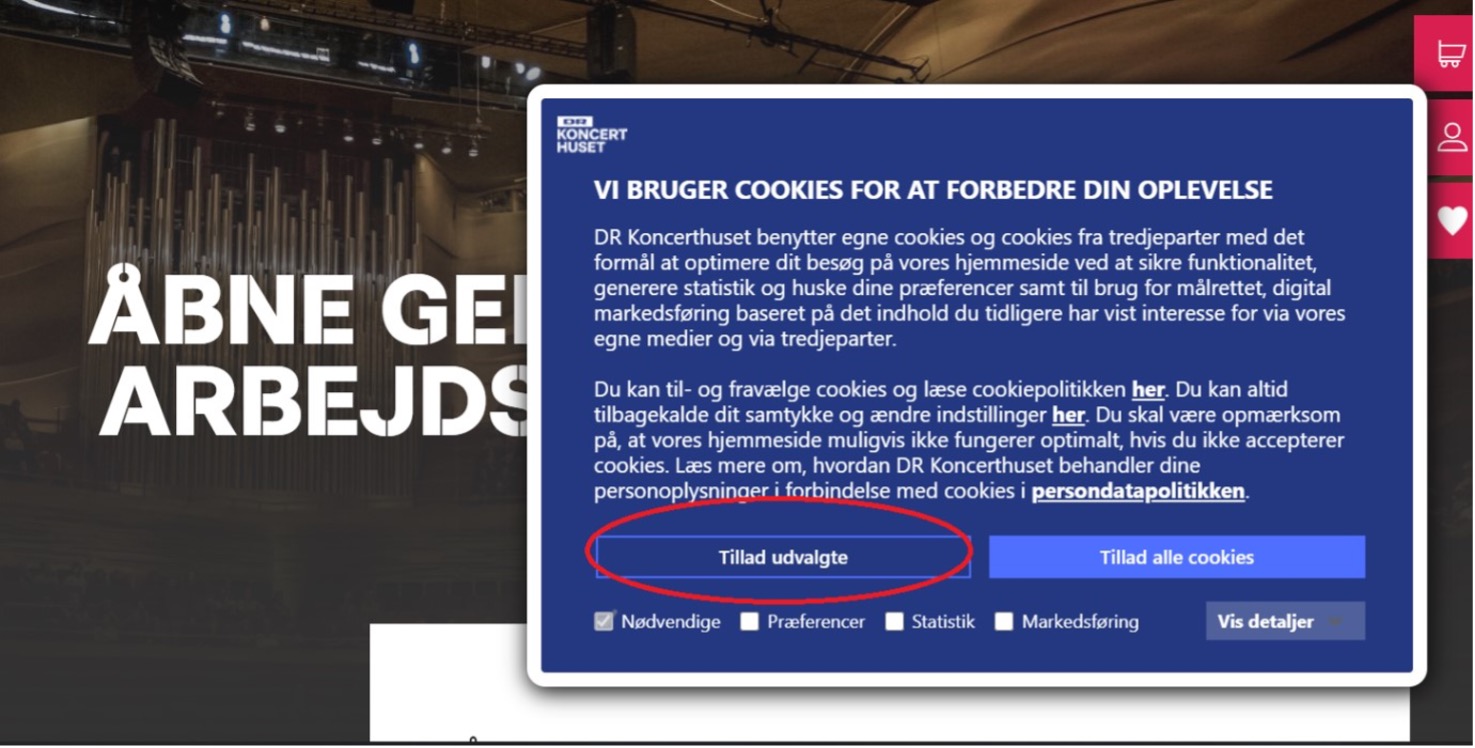
Tryk på den for at komme til siden hvor du kan købe billetter. Når du har trykket på den, vil der måske komme en boks hvori du skal acceptere cookies. Tryk på ’Tillad udvalgte’ eller 'Tillad alle cookies*:
text
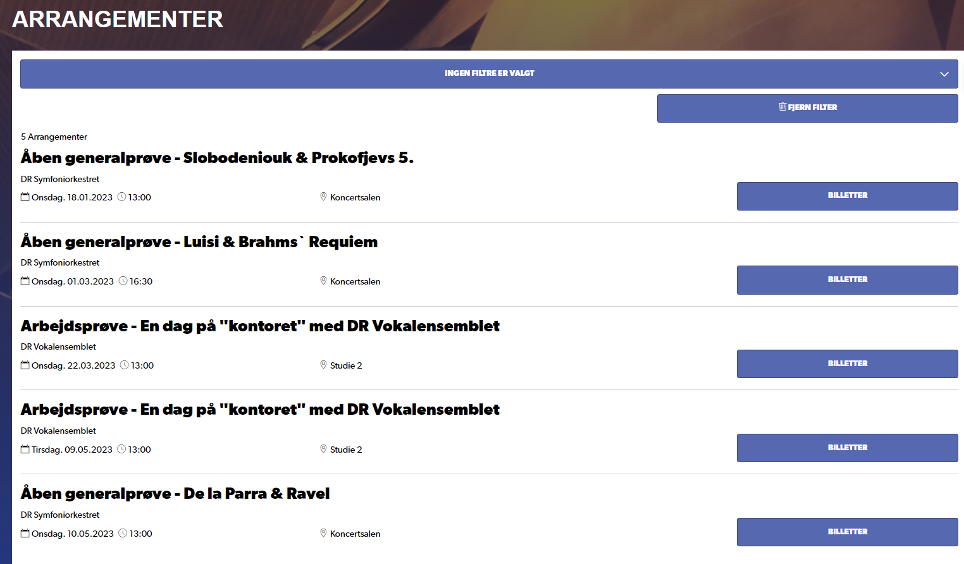
Når du har accepteret, eller hvis den ikke kommer, så scroll ned på siden for at komme til en oversigt over alle vores arrangementer. Tryk på det arrangement
text
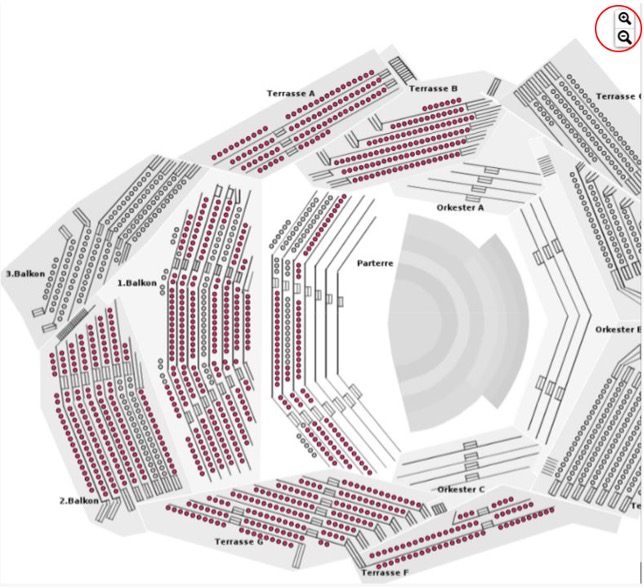
Du kommer nu til en oversigt over salen for det arrangement du har valgt. Til generalprøver, får du en oversigt over hele salen, og du kan zoome enten ved at dreje på hjulet på din mus, eller ved at trykke på knapperne i øverste højre hjørne:
text
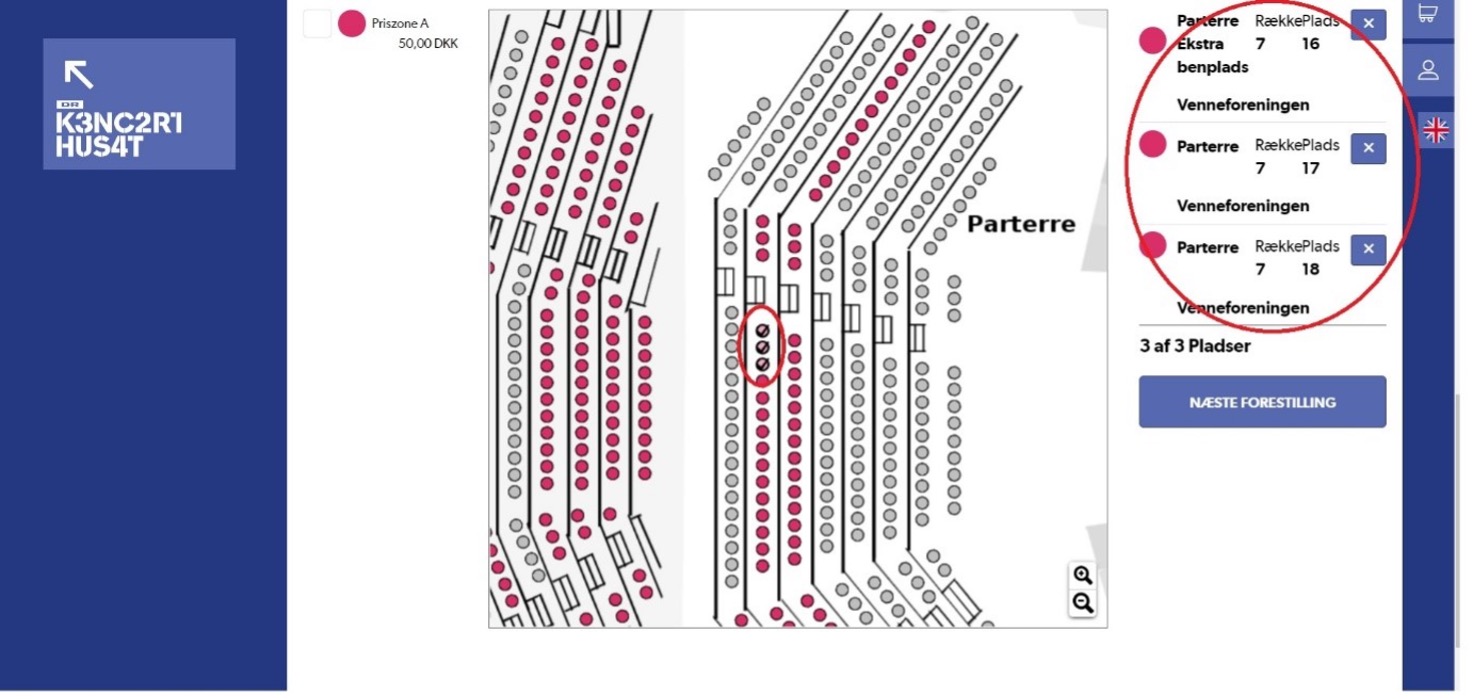
Træk rundt i salen til du finder de pladser du vil have, og tryk derefter på dem, en for en, til du har det antal du ønsker. Når du har valgt en plads, skifter den farve og bliver markeret med et flueben. Bemærk at de frie pladser er farvet røde. Ude i højre side af skærmen kan du se en oversigt over de valgte pladser til dette arrangement:
text
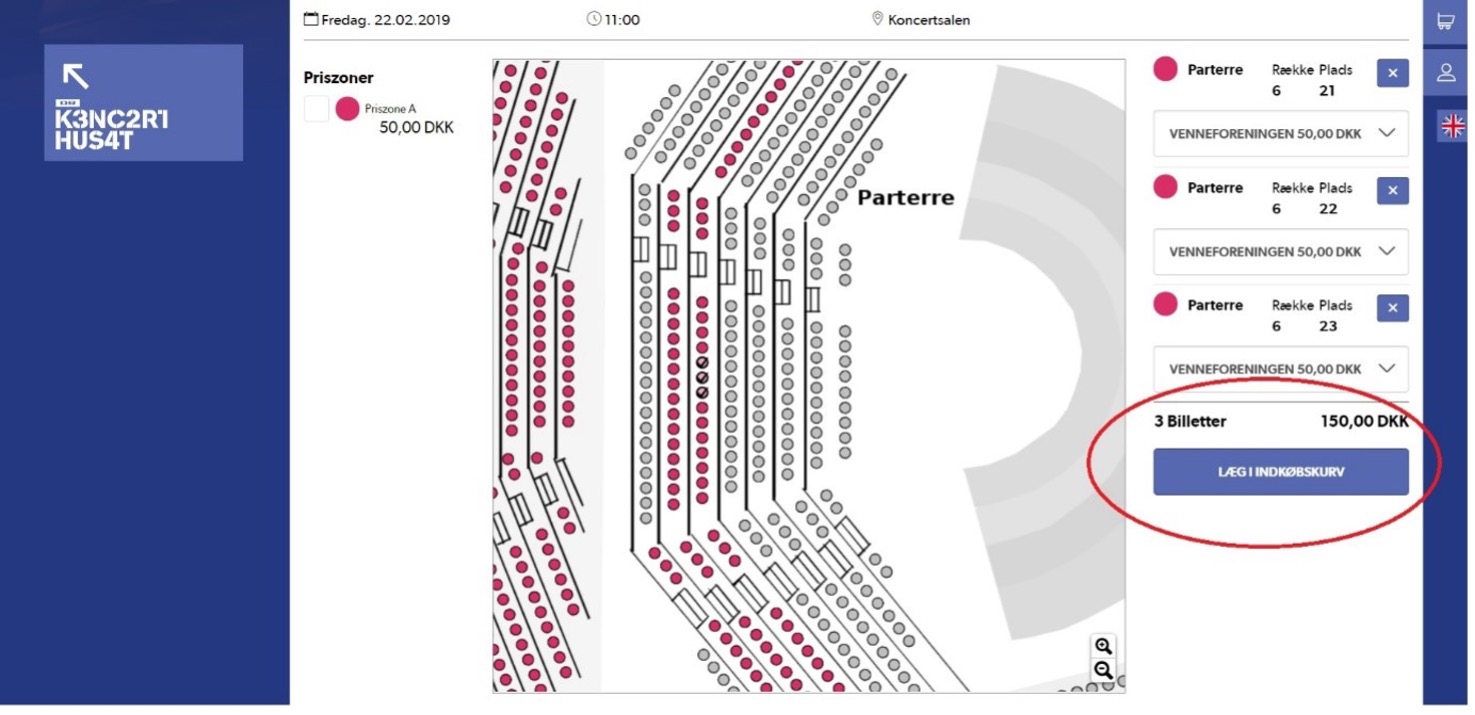
Når du har valgt alle pladser du vil have til et arrangement, så tryk på 'Læg i Indkøbskurv', for at reservere billetterne:
text
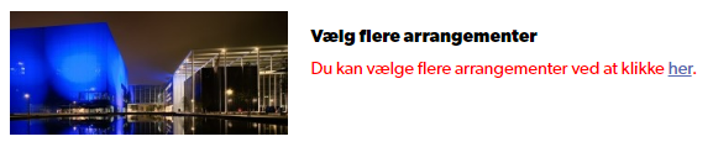
Du kommer nu til en oversigt over alle billetter du har reserveret indtil nu, samt et link til andre tilgængelige arrangementer:
text
Klik på ”her” hvis du ønsker at bestille billetter til flere arrangementer, og gentag ovenstående procedure for hvert arrangement du ønsker billet til.
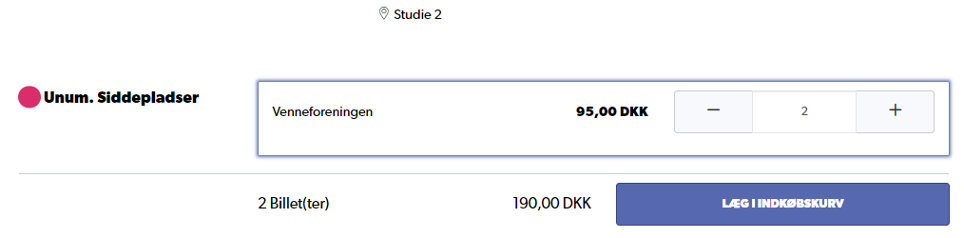
Bemærk at hvis arrangementet er u-nummereret, så ser det sådan her ud, i stedet for en salsplan:
text
Her vælger du blot antal ved at klikke på plusset, indtil det ønskede antal, og derefter klikker du på læg i indkøbskurv.
I oversigten over de billetter du har reserveret, kan du ændre dine valg. Hvis du ønsker at ændre billetter, så tryk på blyanten for at vende tilbage til oversigten over salen, og hvis du ønsker helt at slette de reserverede billetter tryk da på skraldespanden:

text
Hvis alle billetter er som de skal være, så bevæg dig ned i bunden af siden og tryk på ”Jeg har læst og accepteret de generelle salgs- og leveringsbetingelser” og tryk på 'Fortsæt':
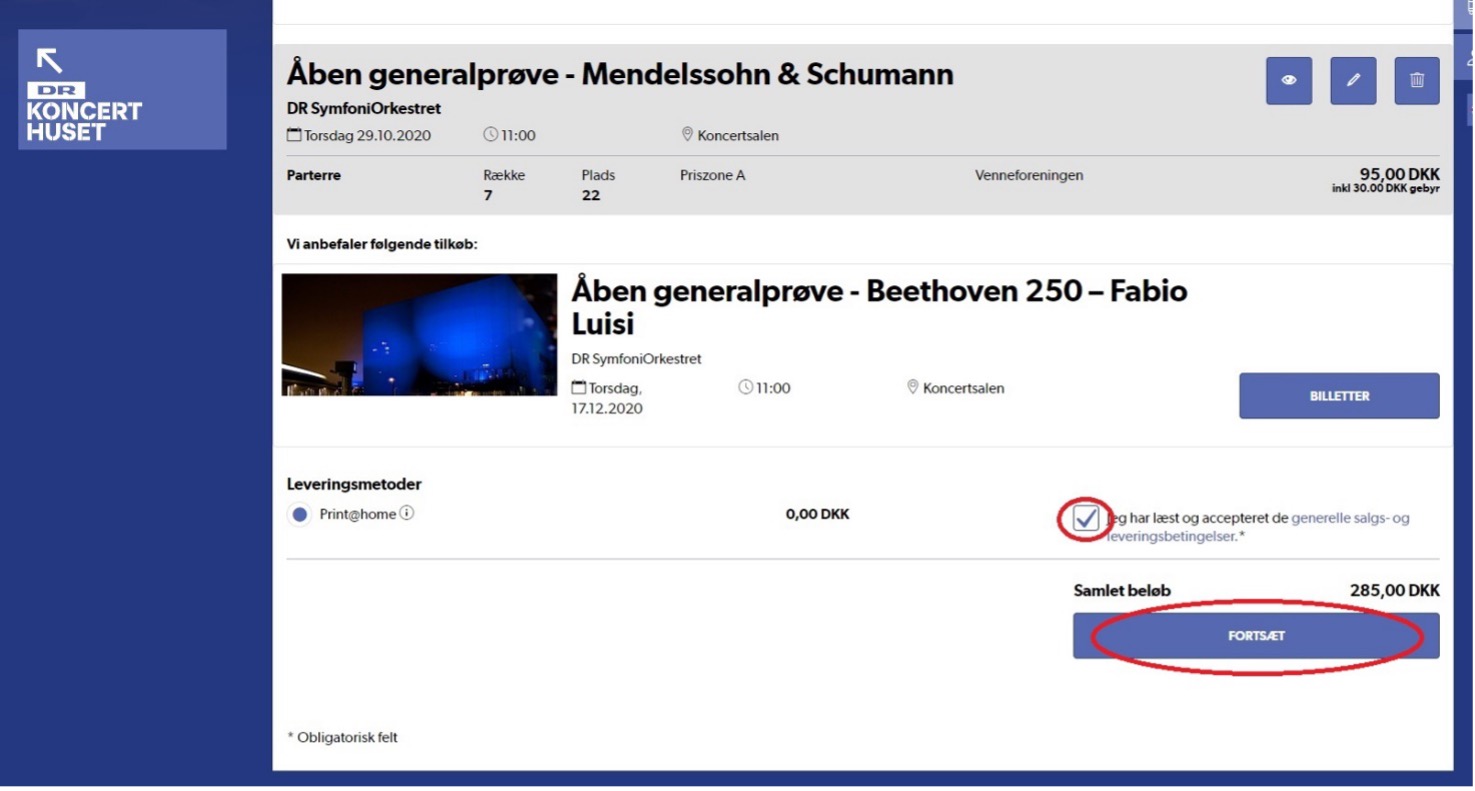
text
Nu kommer du til den side hvor du skal logge ind fra. Husk at det IKKE er dit Venneforenings login, men det til DR Koncerthuset. Hvis du ikke har oprettet et login, kan du også gøre det herfra:
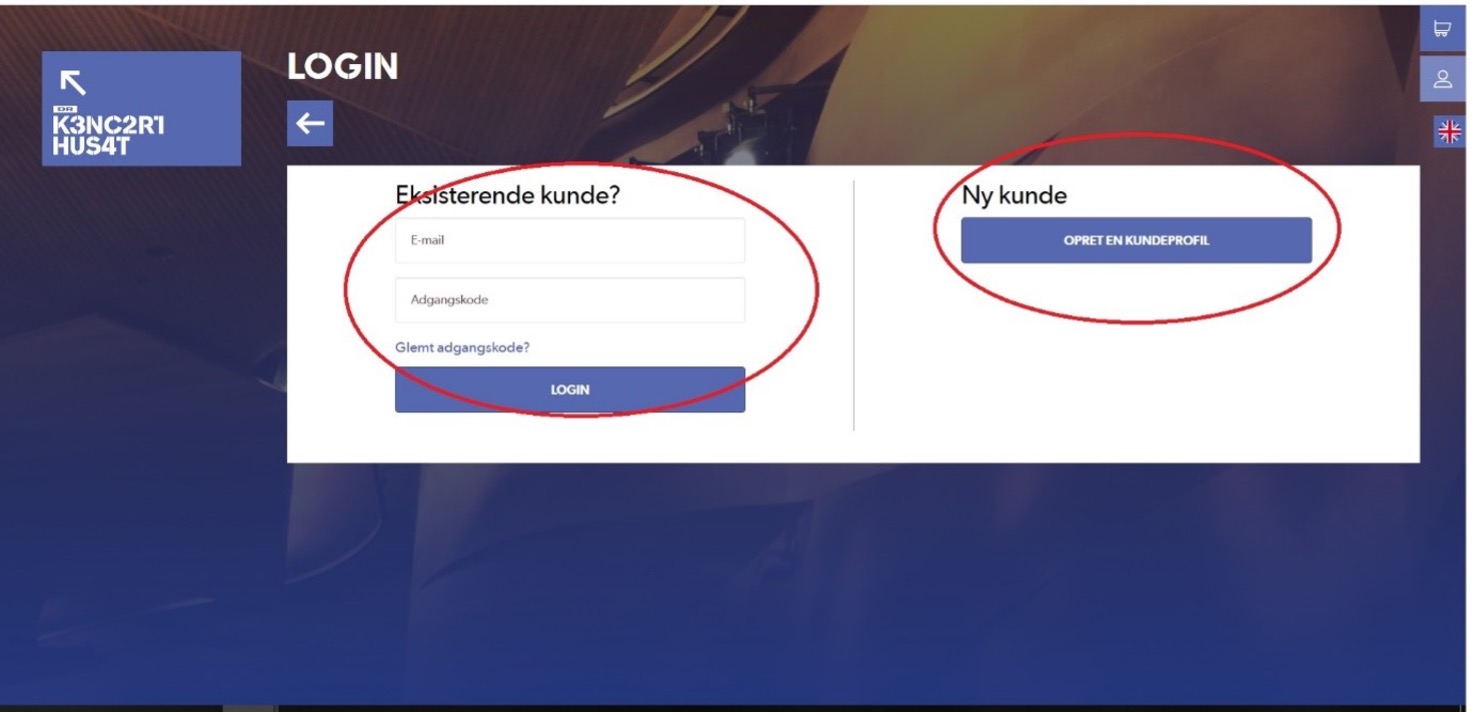
text
Når du er logget ind, kommer du til en sidste oversigtsside over dit køb. Hvis alt stadig stemmer, skal du trykke på ”Gennemfør Bestilling" nede i bunden af siden, og du vil blive guidet videre til betalingsmodulet:
OBS: Hvis du først har trykket 'Gennemfør Bestilling' kan du ikke efterfølgende gå tilbage og ændre på din ordre, så dobbelttjek at alt er som det skal være.
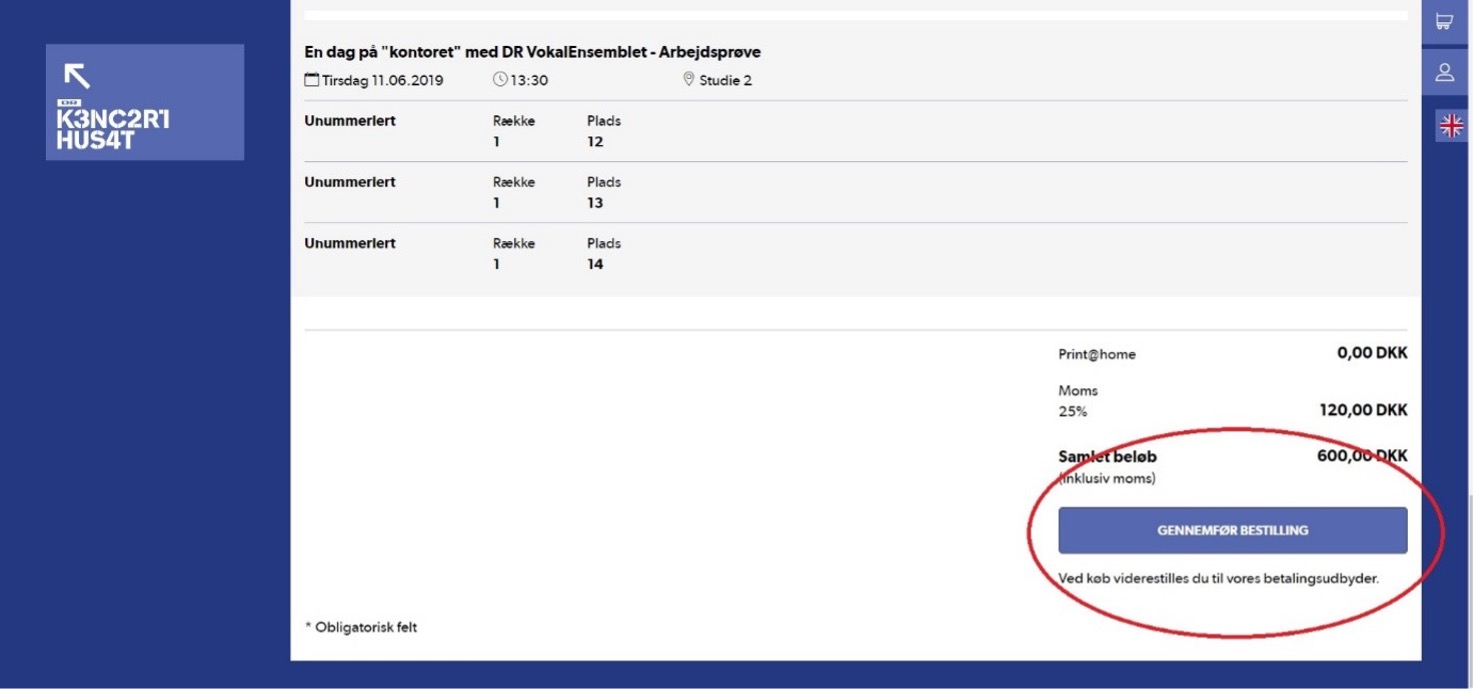
text
Vælg korttype og indtast dine oplysninger:
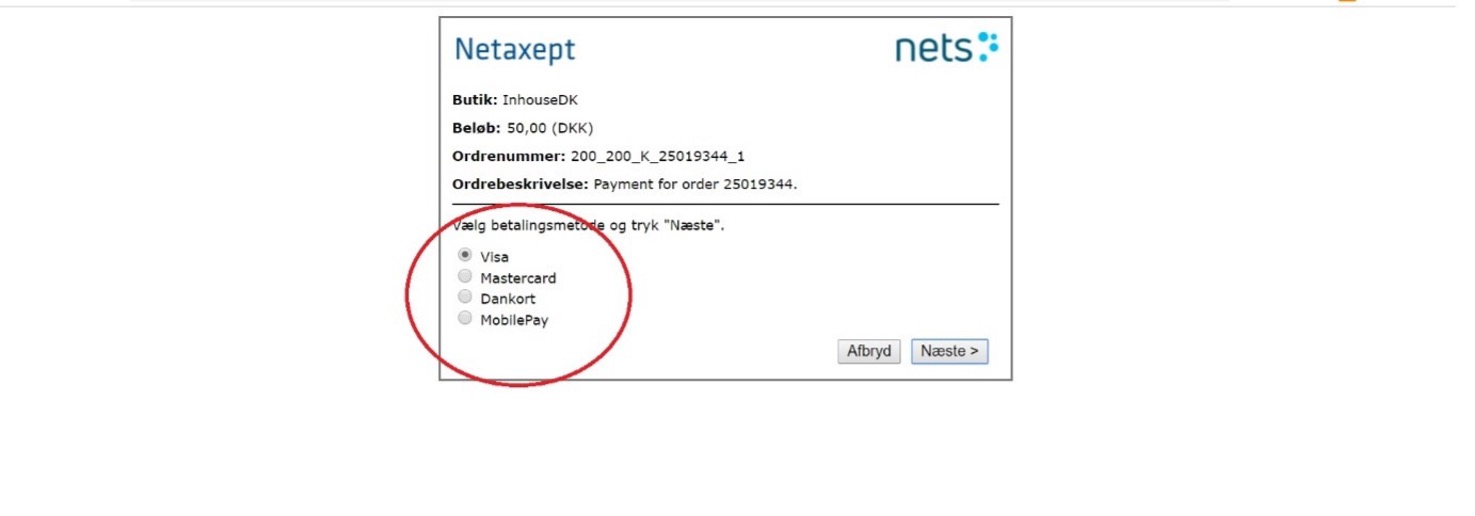
text
Tillykke! Du vil nu modtage en bekræftelse og billetterne vil blive sendt til din e-mail.